Um kit feito com a sua própria foto é um presente lindo, mas é difícil imaginar como a imagem vira milhares de pedrinhas, áreas numeradas ou pontos em X. O nosso simulador de foto mostra isso em poucos segundos, e a foto não sai do seu celular ou computador enquanto você testa.
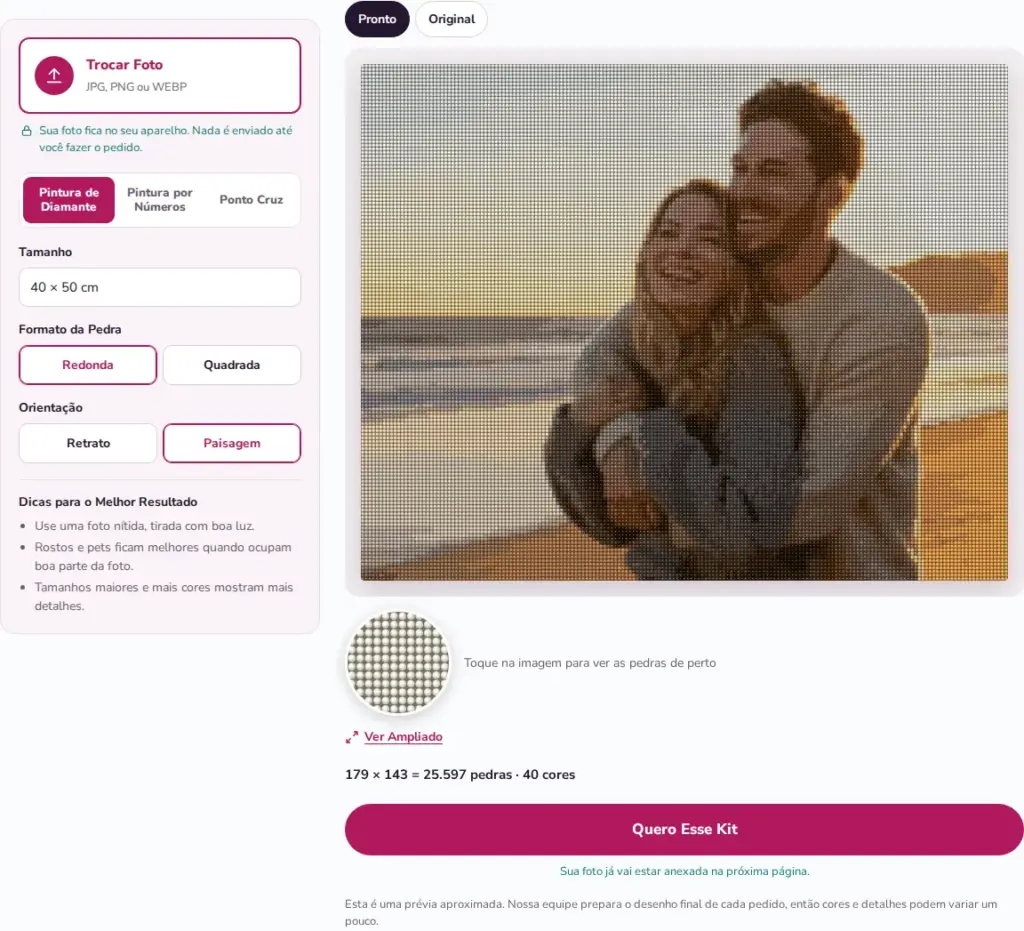
Passo 1: Escolha a Foto
Abra o simulador e toque em Escolher Sua Foto. Funciona com JPG, PNG e WEBP. Use o arquivo original da galeria, e não um print de tela, porque prints e fotos encaminhadas pelo WhatsApp perdem qualidade.
Passo 2: Escolha o Tipo de Kit e o Tamanho
- Pintura de Diamante: escolha o tamanho e o formato da pedra. A redonda tem 2,8 mm e a quadrada 2,5 mm, as mesmas dos nossos kits.
- Pintura por Números: escolha o tamanho e 24, 36 ou 48 cores de tinta. Quanto mais cores, mais detalhes.
- Ponto Cruz: escolha o tamanho e a contagem do tecido, de 11CT a 18CT. Quanto maior a contagem, menores os pontos e maior o detalhe.
- Orientação: o simulador escolhe retrato ou paisagem pela sua foto, e você pode trocar.
Passo 3: Entenda o Resultado
Na pintura de diamante você vê cada pedra no tamanho real do kit, e também quantas pedras e cores ele usa. Toque na imagem para ver as pedras de perto com a lupa.
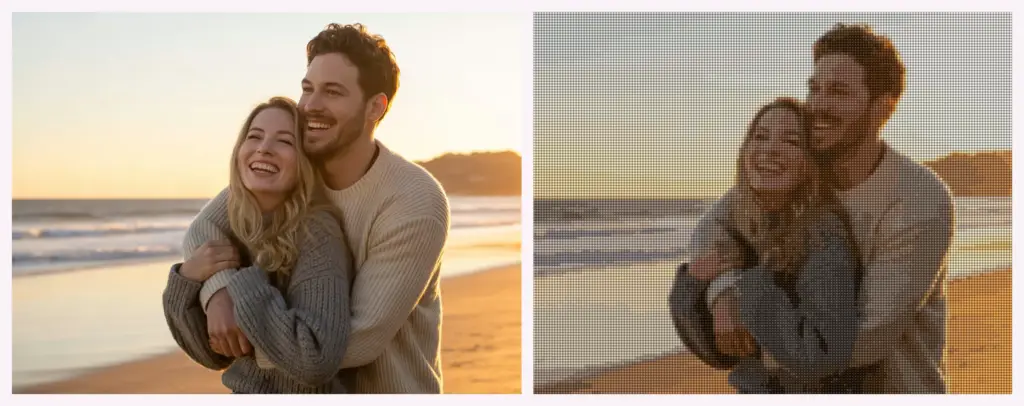
Na pintura por números dá para alternar entre a tela numerada (como ela chega na sua casa), o quadro pronto e a foto original. Embaixo aparece a lista de tintas. No celular, toque em Ver Ampliado para ler os números.
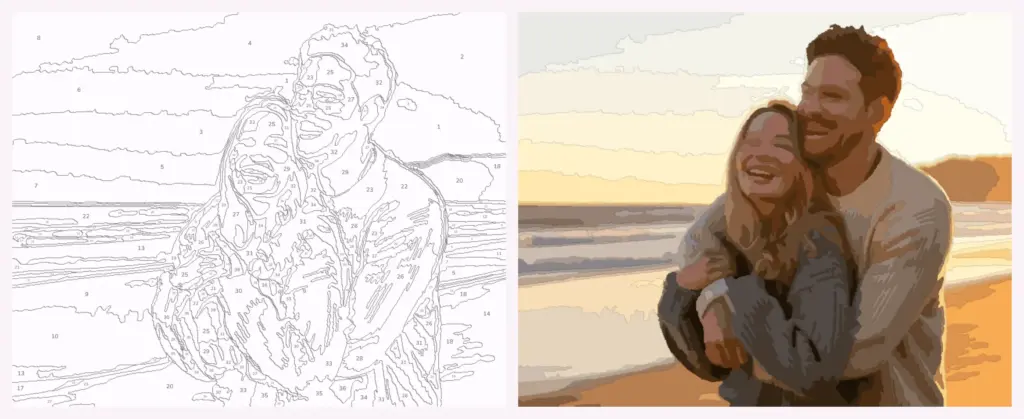
No ponto cruz você vê cada ponto em X no tecido e também a tela estampada sobre a qual você borda.
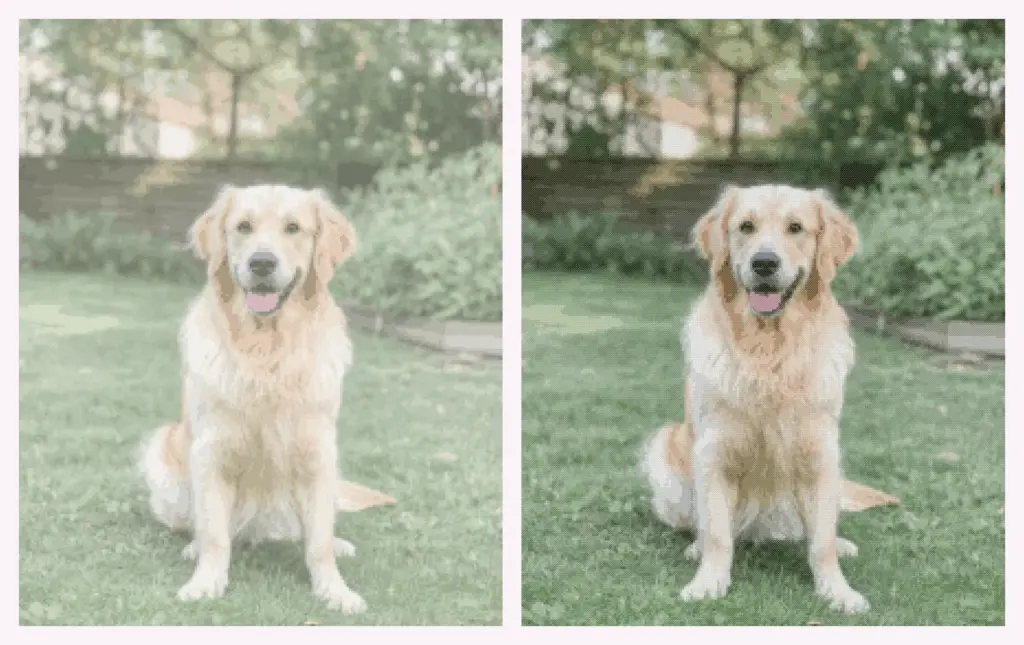
Passo 4: Ajuste o Recorte e Veja a Análise da Foto
Depois de escolher a foto, o quadro Ajuste Sua Foto mostra qual parte da imagem vai no kit. Arraste o quadro e use o zoom para deixar os rostos do jeito que você quer. Se você ajustar, a foto que segue com o pedido é exatamente a parte que você escolheu.
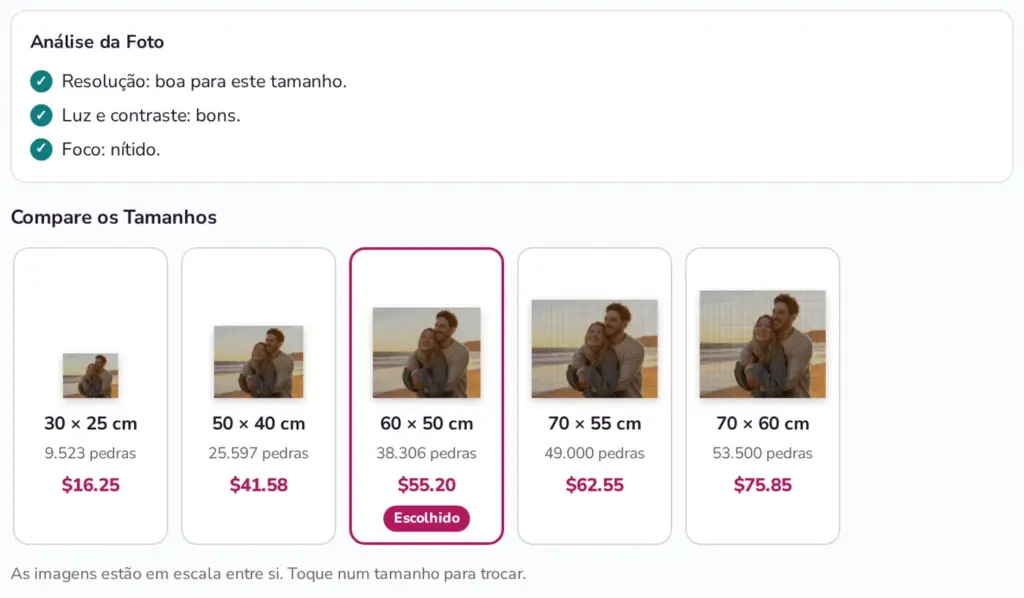
Abaixo do resultado, a Análise da Foto diz se a resolução é suficiente para o tamanho escolhido e avisa se a foto está escura, clara demais, com pouco contraste ou desfocada. Se aparecer um aviso, teste um tamanho menor ou outra foto antes de comprar.
Passo 5: Compare os Tamanhos e Veja na Parede
Em Compare os Tamanhos você vê a sua própria foto em tamanhos próximos, em escala entre si, com a quantidade de pedras e o preço na sua moeda. Toque num tamanho para trocar.
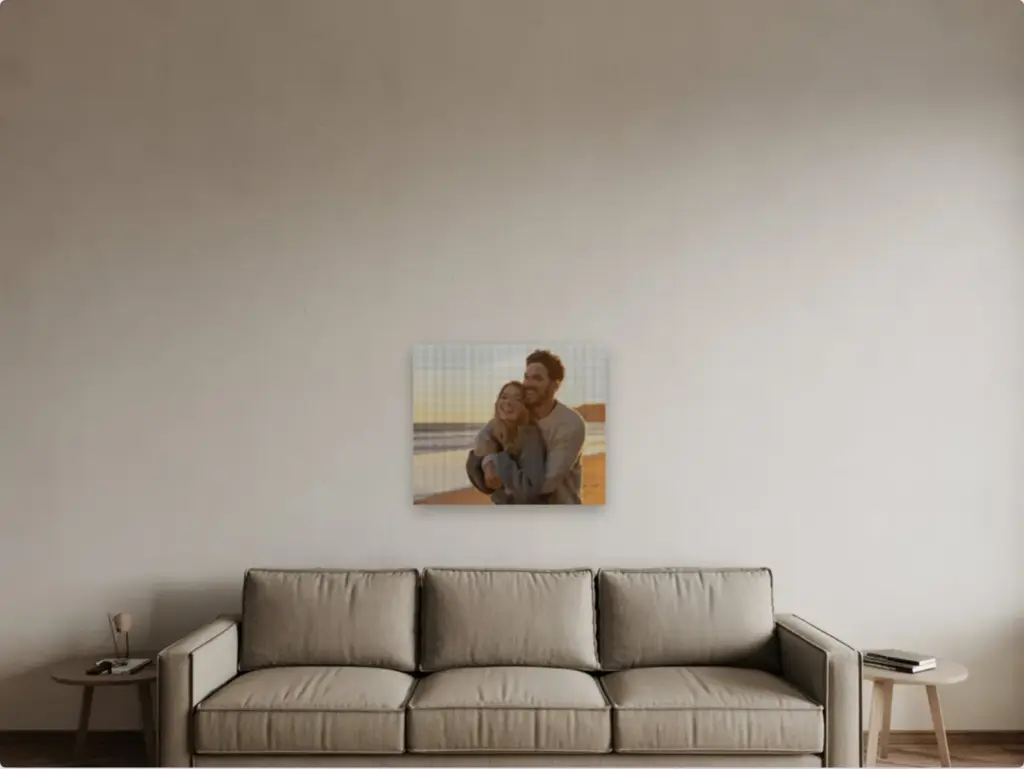
Depois toque em Na Parede. O kit aparece em escala acima de um sofá de cerca de 220 cm, para você ter noção do tamanho real de um 40 x 50 cm ou de um 70 x 90 cm na sala.
Passo 6: Peça o Kit com a Foto Já Anexada
Gostou? Toque em Quero Esse Kit. A página do produto abre com o tamanho e as opções já escolhidos e com a foto anexada, sem precisar enviar de novo. Se quiser, dá para trocar a foto ali ou mandar por e-mail depois da compra.
Bom Saber
- A simulação é bem parecida com o resultado, mas é uma aproximação. Nossa equipe prepara o desenho final de cada pedido, então cores e pequenos detalhes podem variar um pouco.
- Teste dois ou três tamanhos. Rostos e fotos em grupo ficam muito melhores em telas maiores. O nosso guia de tamanhos ajuda a escolher.
- Em dúvida entre pedra redonda e quadrada? Compare as duas no simulador ou leia pedras redondas ou quadradas.
- A foto escolhida é o que mais pesa no resultado. Veja quais fotos ficam melhores.