Un kit créé à partir de votre propre photo, c’est un très beau cadeau, mais difficile d’imaginer comment une image devient des milliers de strass, de zones numérotées ou de points en X. Notre aperçu photo gratuit vous le montre en quelques secondes, et votre photo ne quitte jamais votre téléphone ou votre ordinateur pendant l’essai.
Étape 1 : choisissez votre photo
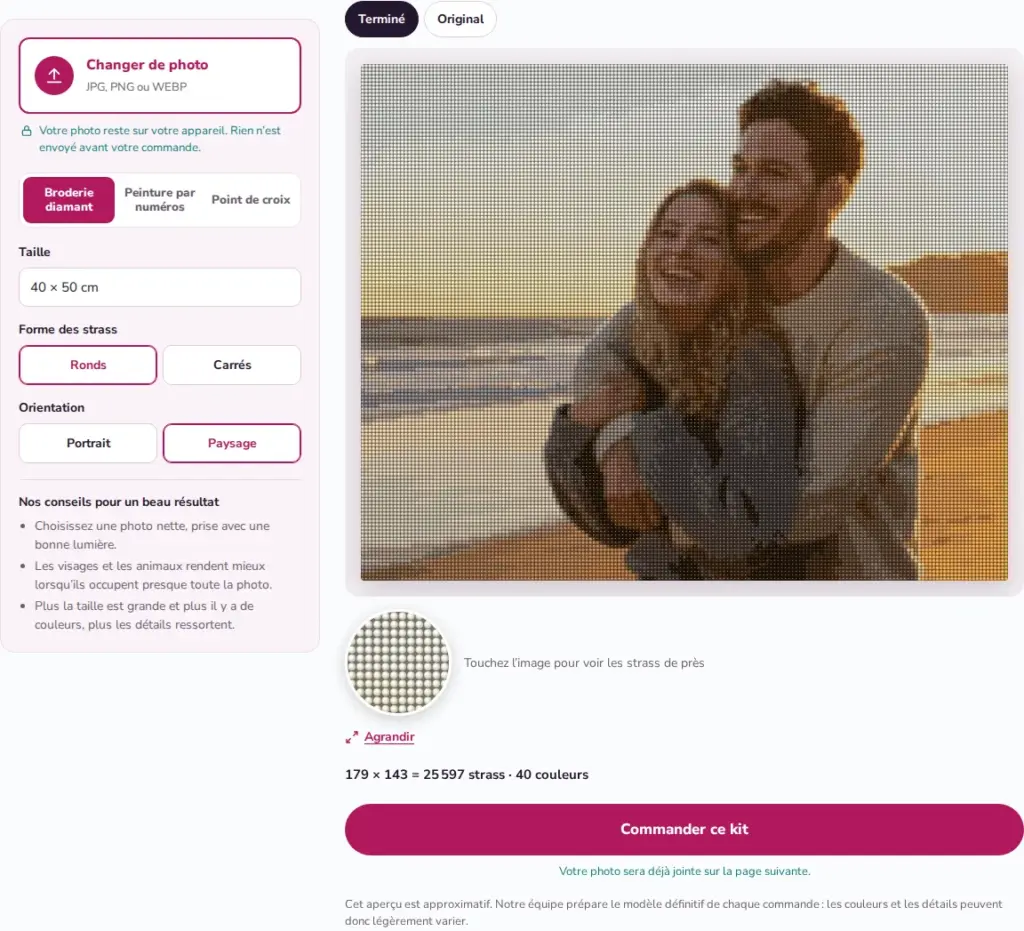
Ouvrez l’aperçu photo et touchez Choisir ma photo. Les formats JPG, PNG et WEBP fonctionnent. Prenez le fichier d’origine dans votre galerie plutôt qu’une capture d’écran : les captures et les photos transférées par messagerie perdent en détail.
Étape 2 : choisissez la technique et la taille
- Broderie diamant : choisissez la taille et la forme des strass. Les ronds font 2,8 mm et les carrés 2,5 mm, comme dans nos kits.
- Peinture par numéros : choisissez la taille et 24, 36 ou 48 couleurs de peinture. Plus il y a de couleurs, plus le détail est conservé.
- Point de croix : choisissez la taille et le comptage de la toile, de 11CT à 18CT. Plus le comptage est élevé, plus les points sont petits et le détail fin.
- Orientation : l’outil choisit portrait ou paysage selon votre photo, et vous pouvez changer.
Étape 3 : lisez l’aperçu
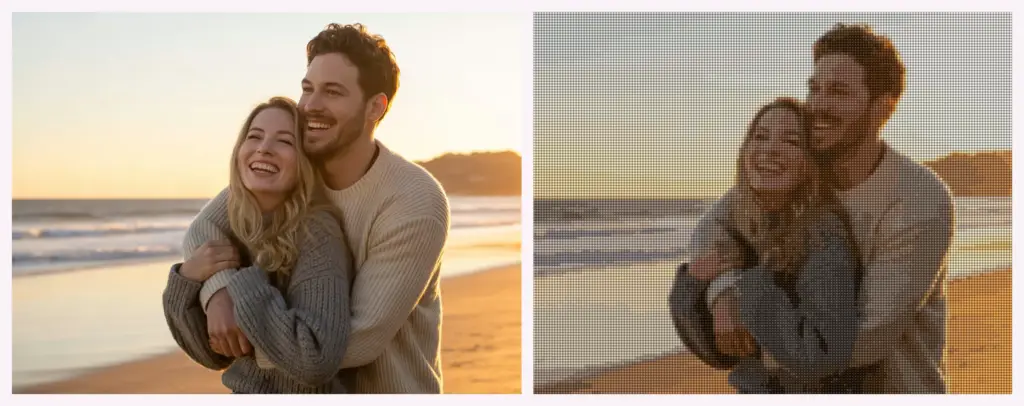
En broderie diamant, vous voyez chaque strass à la taille réelle du kit, ainsi que le nombre de strass et de couleurs. Touchez l’image pour zoomer avec la loupe.
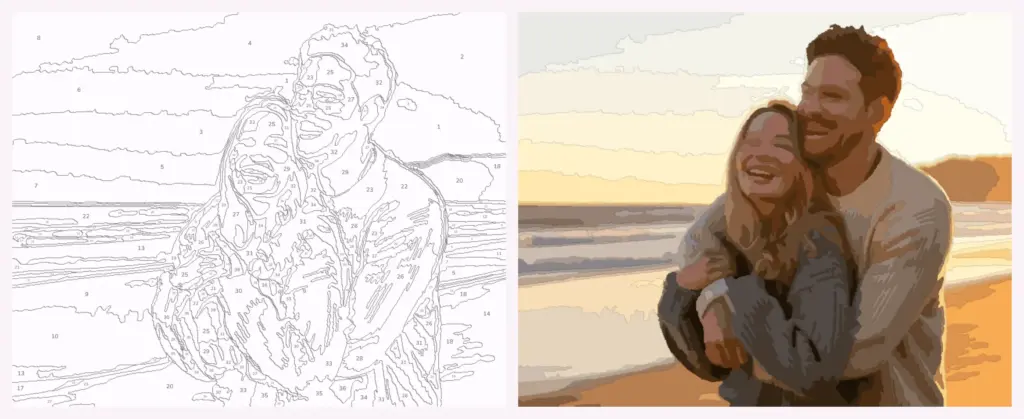
En peinture par numéros, vous passez de la toile numérotée (celle que vous recevez) au tableau terminé et à votre photo d’origine. En dessous s’affiche la liste des couleurs de peinture. Sur téléphone, touchez Agrandir pour lire les numéros.
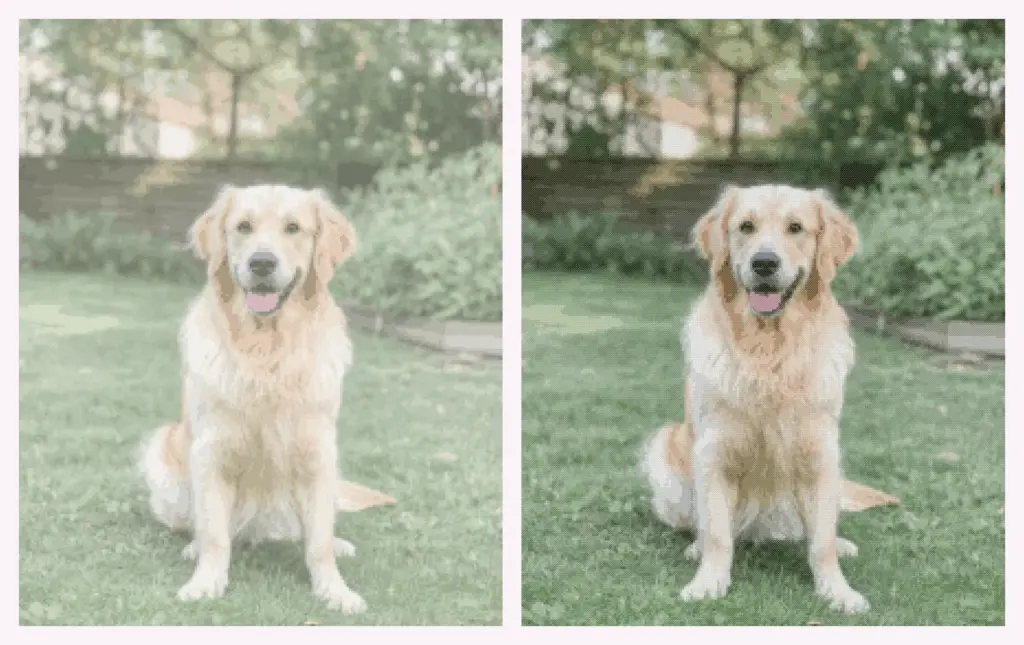
En point de croix, vous voyez chaque point en X sur le tissu et la toile imprimée sur laquelle vous brodez.
Étape 4 : ajustez le cadrage et lisez l’analyse de la photo
Après avoir choisi la photo, le cadre Ajustez Votre Photo montre quelle partie de l’image sera reproduite. Faites glisser le cadre et utilisez le zoom pour cadrer les visages comme vous le souhaitez. Si vous l’ajustez, la photo jointe à votre commande est exactement la partie choisie.
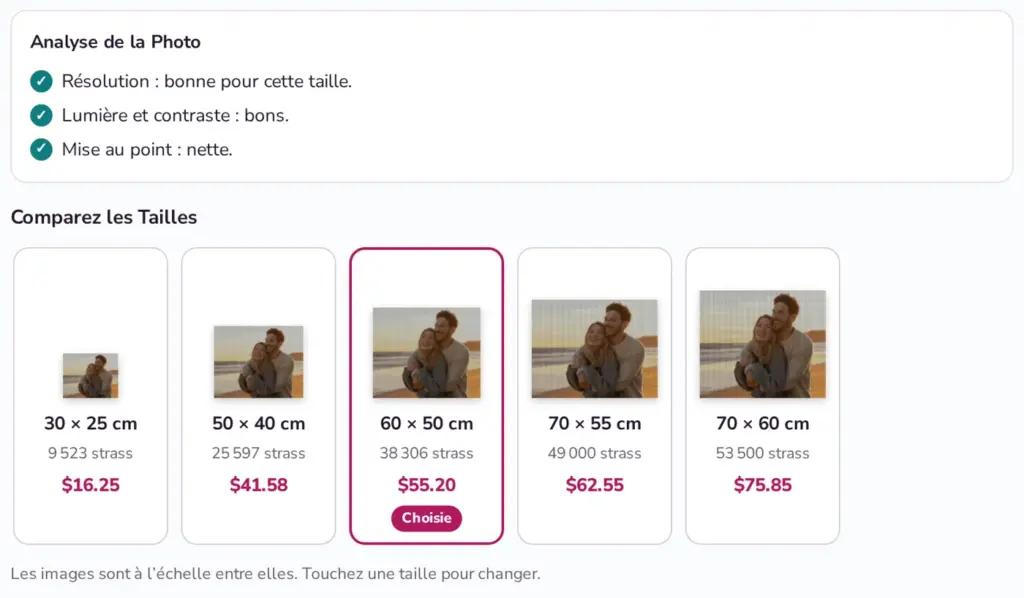
Sous l’aperçu, l’Analyse de la Photo indique si la résolution suffit pour la taille choisie et vous prévient si la photo est sombre, trop claire, peu contrastée ou floue. En cas d’alerte, essayez une taille plus petite ou une autre photo avant de commander.
Étape 5 : comparez les tailles et voyez le résultat au mur
Dans Comparez les Tailles, vous voyez votre propre photo dans des tailles proches, à l’échelle entre elles, avec le nombre de strass et le prix dans votre devise. Touchez une taille pour changer.
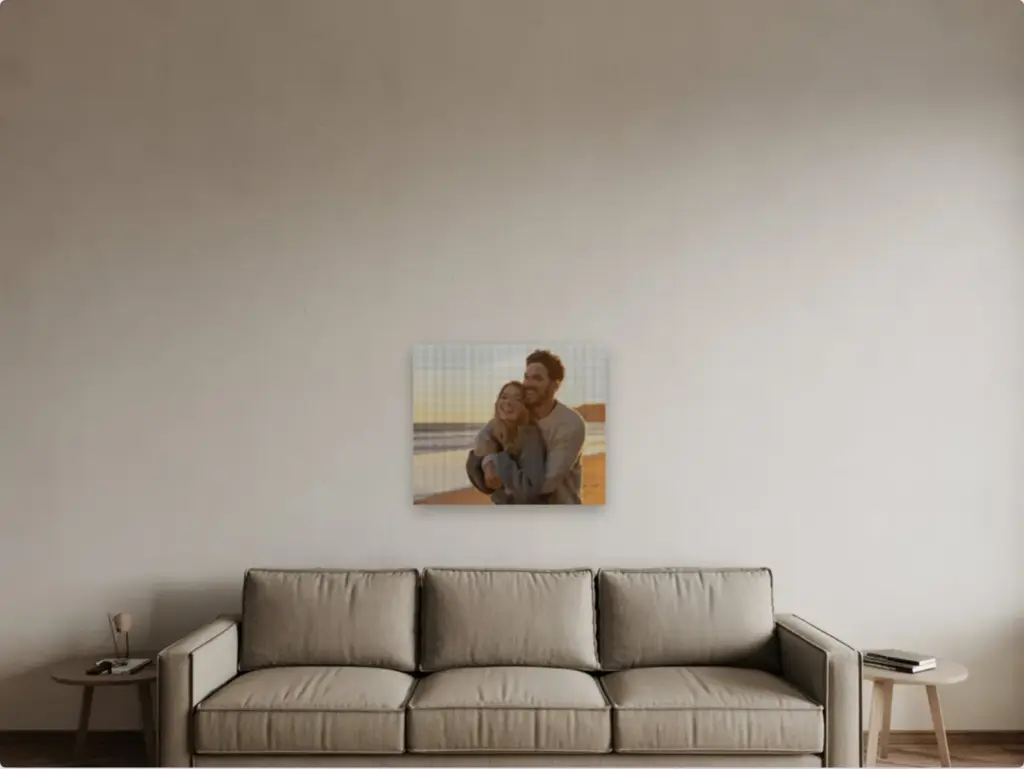
Touchez ensuite Au Mur : le kit apparaît à l’échelle au-dessus d’un canapé d’environ 220 cm, pour voir la place réelle d’un 40 x 50 cm ou d’un 70 x 90 cm dans une pièce.
Étape 6 : commandez avec votre photo déjà jointe
Le résultat vous plaît ? Touchez Commander ce kit. La page du produit s’ouvre avec votre taille et vos options déjà choisies, et votre photo déjà jointe : pas besoin de la renvoyer. Vous pouvez encore changer de photo sur cette page, ou nous l’envoyer par e-mail après la commande.
Bon à savoir
- L’aperçu est une approximation fidèle. Notre équipe prépare le modèle définitif de chaque commande, donc les couleurs et les petits détails peuvent varier légèrement.
- Essayez deux ou trois tailles. Les visages et les photos de groupe rendent bien mieux sur une grande toile. Notre guide des tailles vous aide à choisir.
- Vous hésitez entre strass ronds et carrés ? Comparez les deux dans l’aperçu, ou lisez strass ronds ou carrés.
- La photo choisie compte plus que tout le reste. Voyez les photos qui marchent le mieux.